

🧑💻 交互式 GUI 与调试#
Note
使用下面的 GUI 功能前,请先安装可选的 imgui-bundle 依赖。ImGui 覆盖面板随 Genesis 的 render extras 提供:
pip install "genesis-world[render]"
如果忘记安装却设置了 enable_gui=True,或手动调用 ImGuiOverlayPlugin(),Genesis 会给出可操作的错误信息并提示上述安装命令。imgui-bundle 并不为所有 Python/操作系统组合发布预编译 wheel,例如 Python 3.10 + Linux aarch64;这些平台可通过 pip install imgui-bundle 手动安装,它会从源码构建并需要 CMake。
ImGui 覆盖面板插件#
ImGuiOverlayPlugin 会在原生 pyrender viewer 上添加 Dear ImGui 覆盖层。它提供以下交互式面板:
仿真控制:播放、暂停、单步、重置。
实体浏览器:每个 DOF 的关节滑块、自由关节四元数组,以及可视化模式切换(visual / collision / wireframe)。
相机位置和 lookat 滑块、阴影/坐标系/视锥体显示开关,以及光栅化渲染标志覆盖(法线覆盖、线框覆盖)。
场景重建按钮:使用当前实体清单重新运行
scene.build(),便于在不重启脚本的情况下迭代 URDF/MJCF。
from genesis.ext.pyrender.overlay import ImGuiOverlayPlugin

plugin = ImGuiOverlayPlugin()
scene.viewer.add_plugin(plugin)
你可以用 plugin.register_panel(callback) 注册自己的面板。回调会收到实时 ImGui 模块,并可调用其中任意 widget:
def custom_panel(imgui):
    imgui.text("Custom Demo Panel")
    if imgui.button("Trigger something"):
        ...

plugin.register_panel(custom_panel)
完整示例脚本位于 examples/gui/imgui_joint_control.py。它加载 Franka 机械臂和一个盒子,演示实体浏览器、仿真控制,以及通过 register_panel 注册的自定义面板。
在任意示例中启用 GUI 面板#
如果只是想在现有示例上显示面板,而不写插件样板代码,可以在 ViewerOptions 上设置 enable_gui=True。viewer 会自动为你挂载 ImGuiOverlayPlugin:
scene = gs.Scene(
    viewer_options=gs.options.ViewerOptions(
        camera_pos=(0, -3.5, 2.5),
        camera_lookat=(0.0, 0.0, 0.5),
        camera_fov=40,
        max_FPS=60,
        enable_gui=True,
    ),
    show_viewer=True,
)
交互式信息访问#
我们设计了一个信息丰富(希望也很美观)的界面,用于访问内部信息和 Genesis 中创建的所有对象的可用属性,通过所有 Genesis 类的 __repr__() 方法实现。如果您习惯使用 IPython、pdb 或 ipdb 进行调试,这个功能将非常有用。
在本例中使用 IPython。如果没有安装,请通过 pip install ipython 安装。这里让我们通过一个简单的例子来说明:
import genesis as gs

gs.init()

scene = gs.Scene(show_viewer=False)

plane = scene.add_entity(gs.morphs.Plane())
franka = scene.add_entity(
    gs.morphs.MJCF(file='xml/franka_emika_panda/panda.xml'),
)

cam_0 = scene.add_camera()
scene.build()

# 进入 IPython 交互模式
import IPython; IPython.embed()
您可以直接运行此脚本(如果已安装 IPython),或者在终端中进入 IPython 交互窗口并粘贴这里的代码(不包括最后一行)。
在这个小块代码中,我们添加了一个平面实体和一个 Franka 机械臂。现在,如果您是新手,可能会想知道场景实际包含什么。如果您在 IPython 中(或 ipdb 或 pdb 甚至原生 python shell)简单地输入 scene,您将看到场景中的所有内容,格式化并着色得很好:
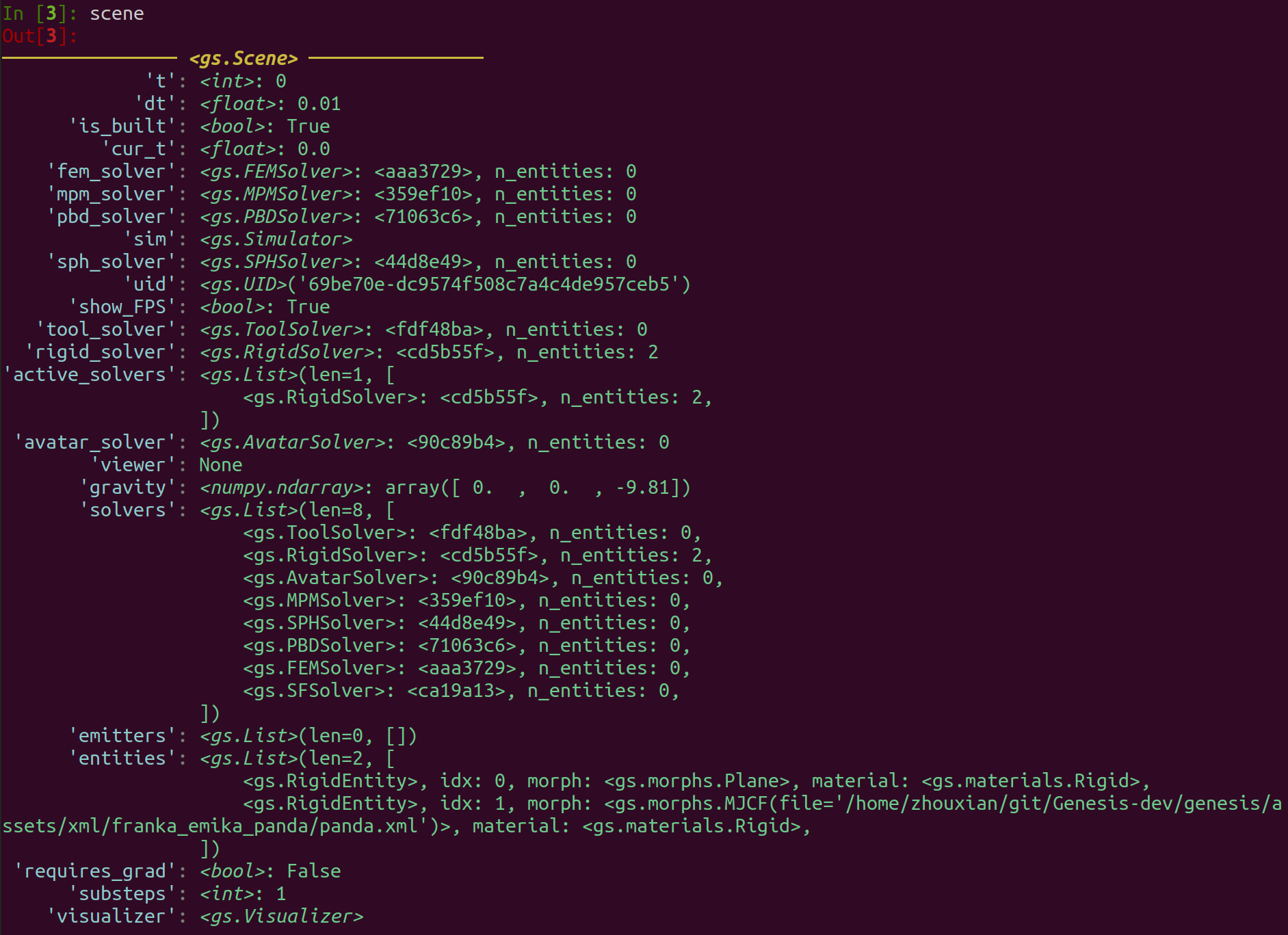
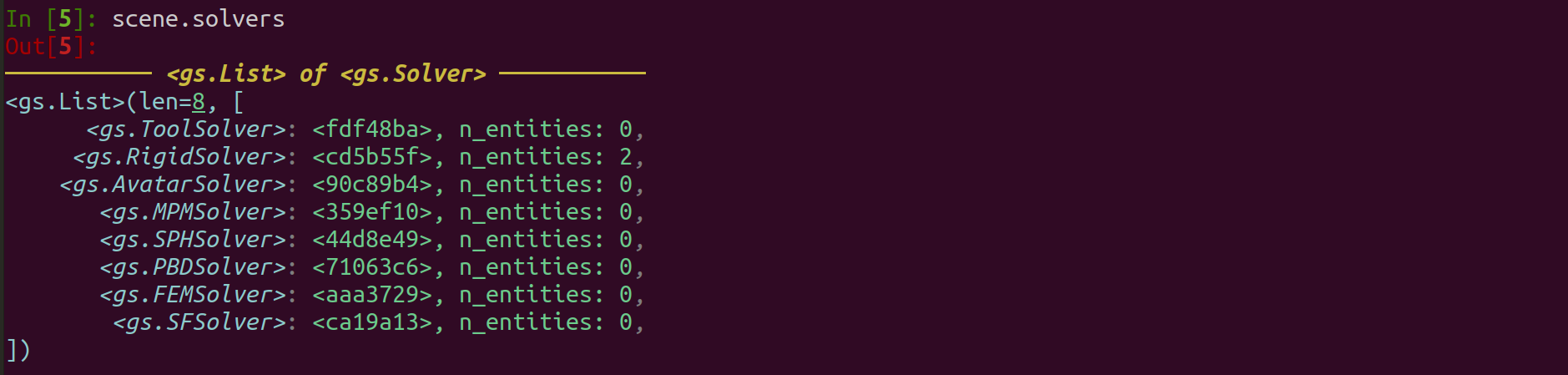
在顶行,您将看到对象的类型(此处为 <gs.Scene>)。然后您将看到其中所有可用的属性。例如,它告诉您场景已构建(is_built 为 True),其时间步长(dt)为值 0.01 秒的浮点数,其唯一 id(uid)为 '69be70e-dc9574f508c7a4c4de957ceb5'。场景还有一个名为 solvers 的属性,本质上是它所拥有的不同物理求解器的列表。您可以在 shell 中进一步输入 scene.solvers 并检查此列表,它使用 gs.List 类实现以获得更好的可视化效果:
您还可以检查 Franka 实体:
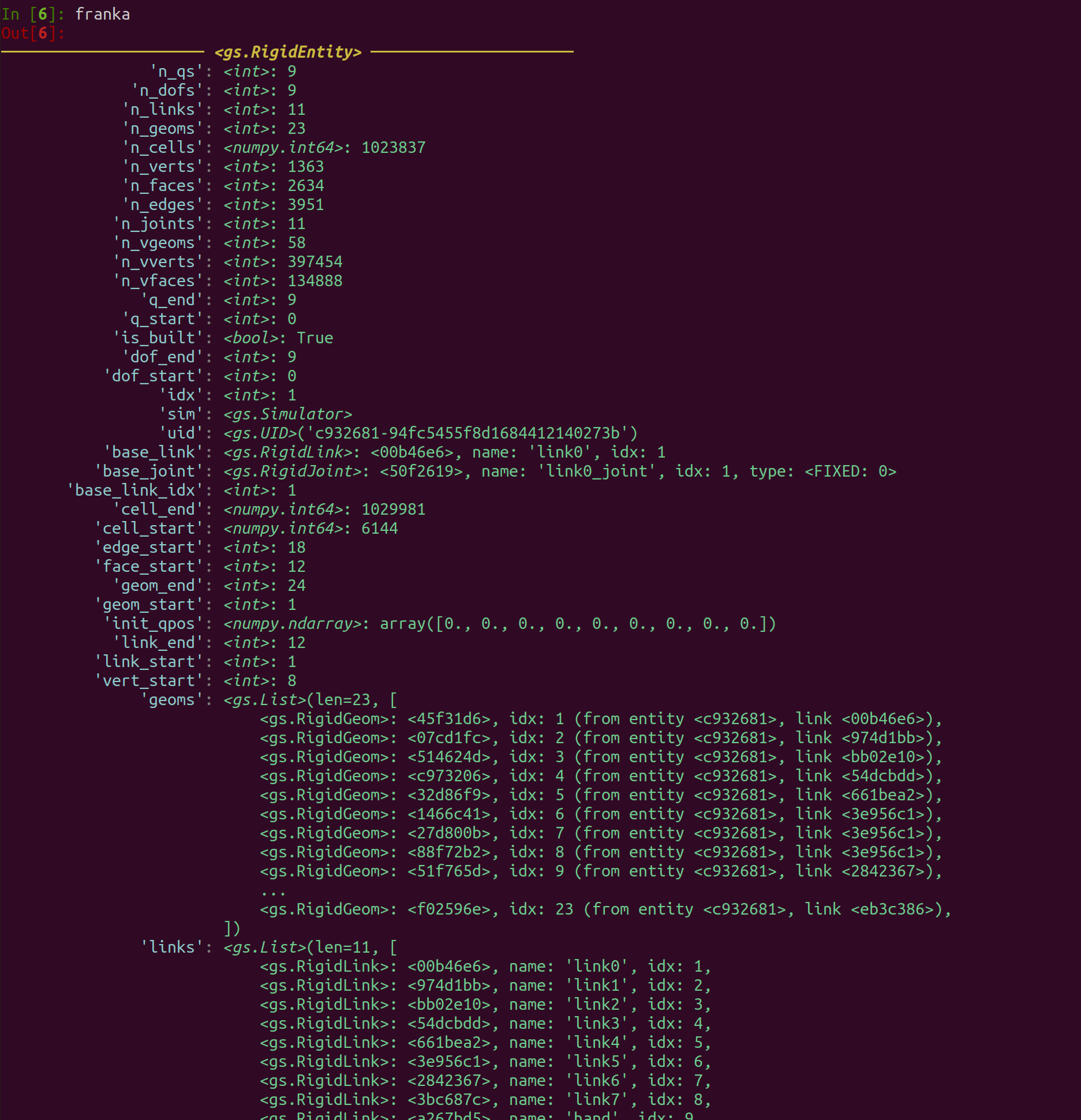
在这里您将看到所有的 geoms、links 以及相关信息。我们可以再深入一层,输入 franka.links[0]:
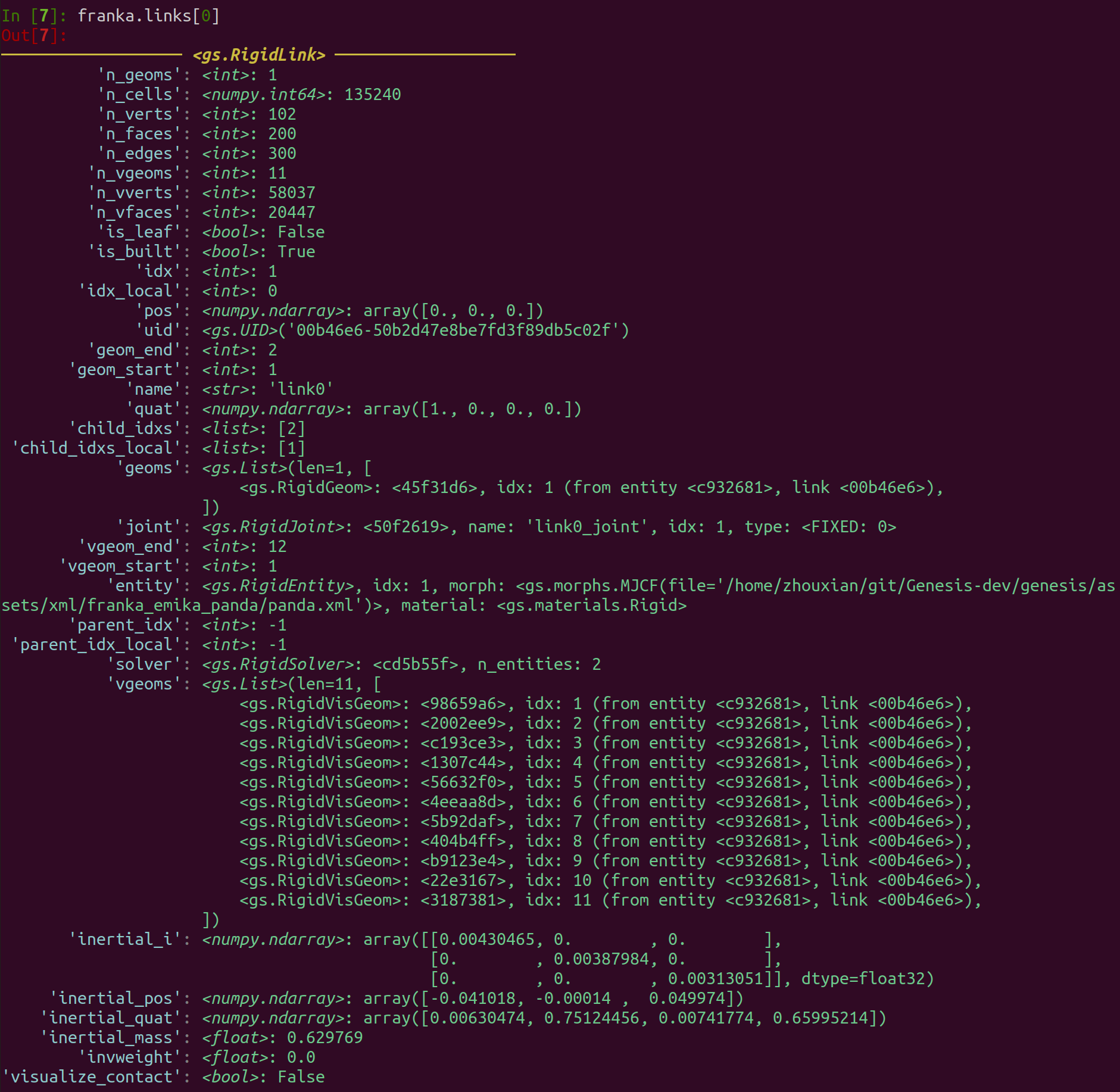
在这里,您将看到 link 中包含的所有碰撞几何体(geoms)和视觉几何体(vgeoms),以及其他重要信息,例如其 inertial_mass、link 在场景中的全局索引(idx)、所属实体(entity,即 franka 机械臂实体)、其关节(joint)等。
我们希望这个信息丰富的界面能让您的调试过程更轻松!